AdwCleaner
Το AdwCleaner είναι ένα πρόγραμμα κατά του κακόβουλου λογισμικού που εντοπίζει και αφαιρεί γρήγορα, μέσα σε λίγα δευτερόλεπτα, κάθε είδους adware και κακόβουλο λογισμικό.

Safe & Secure
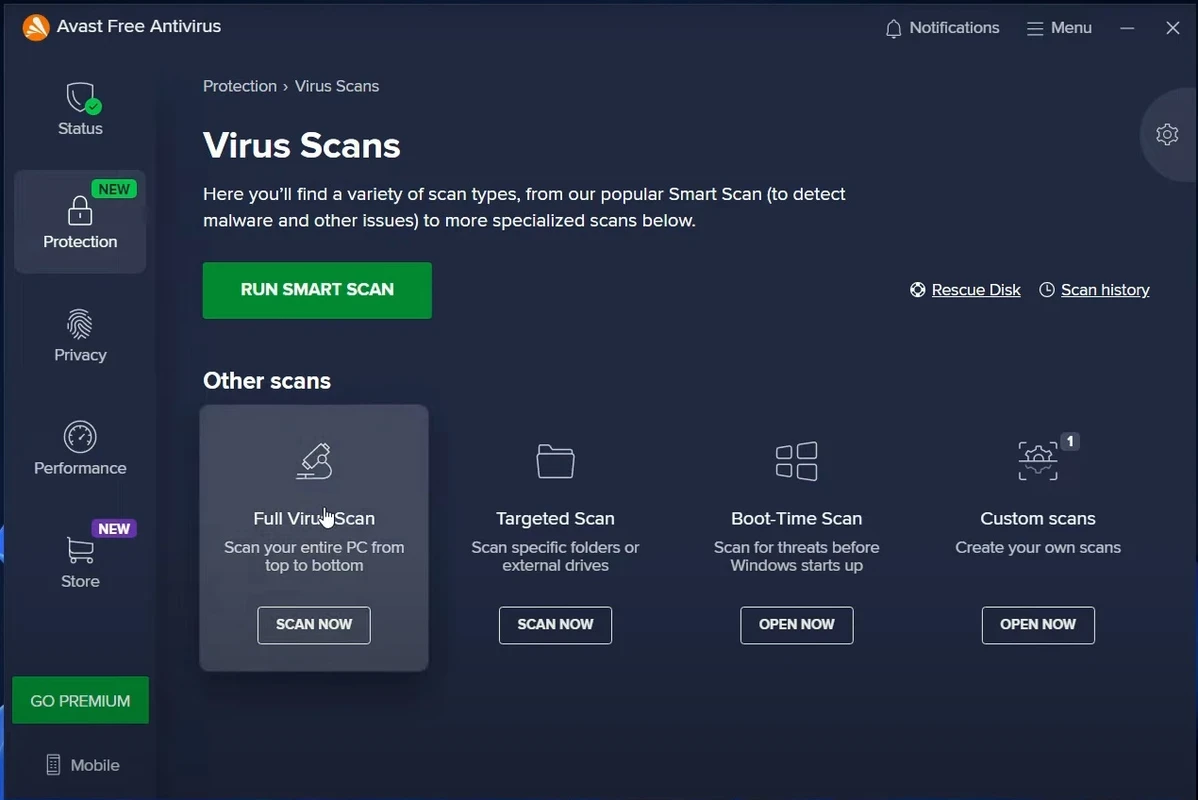
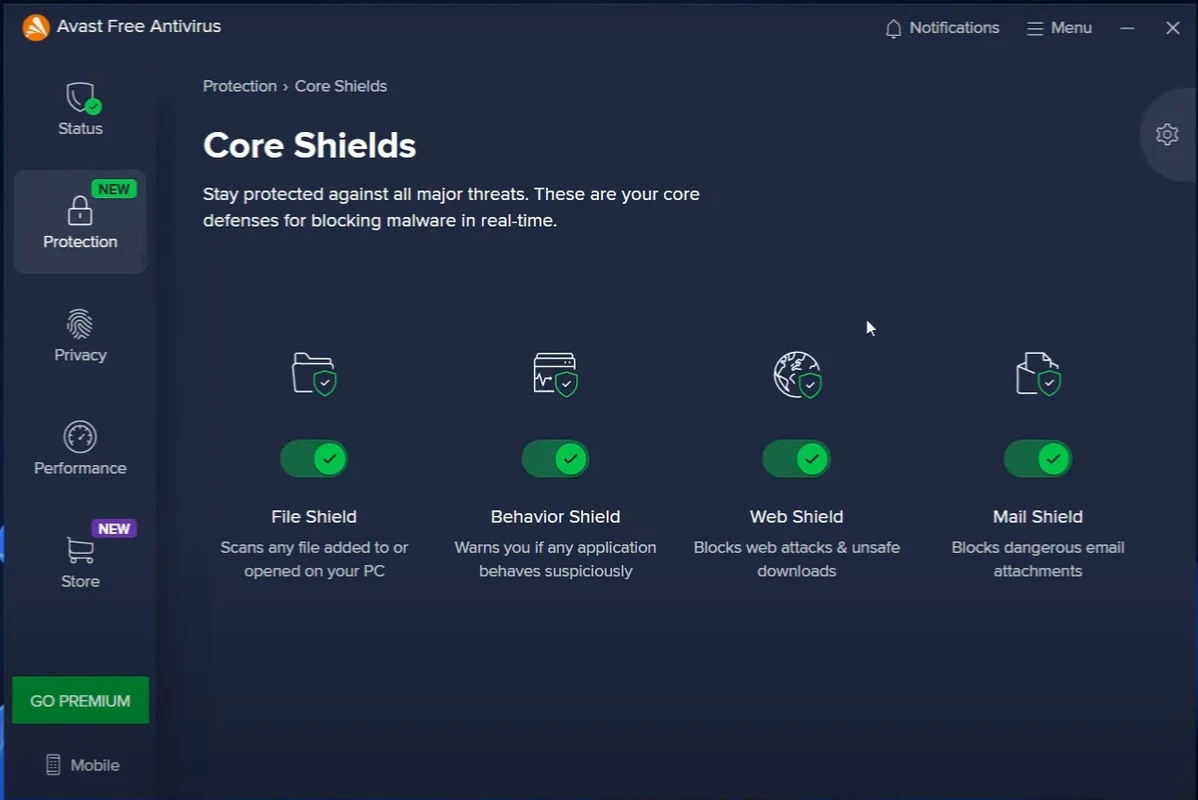

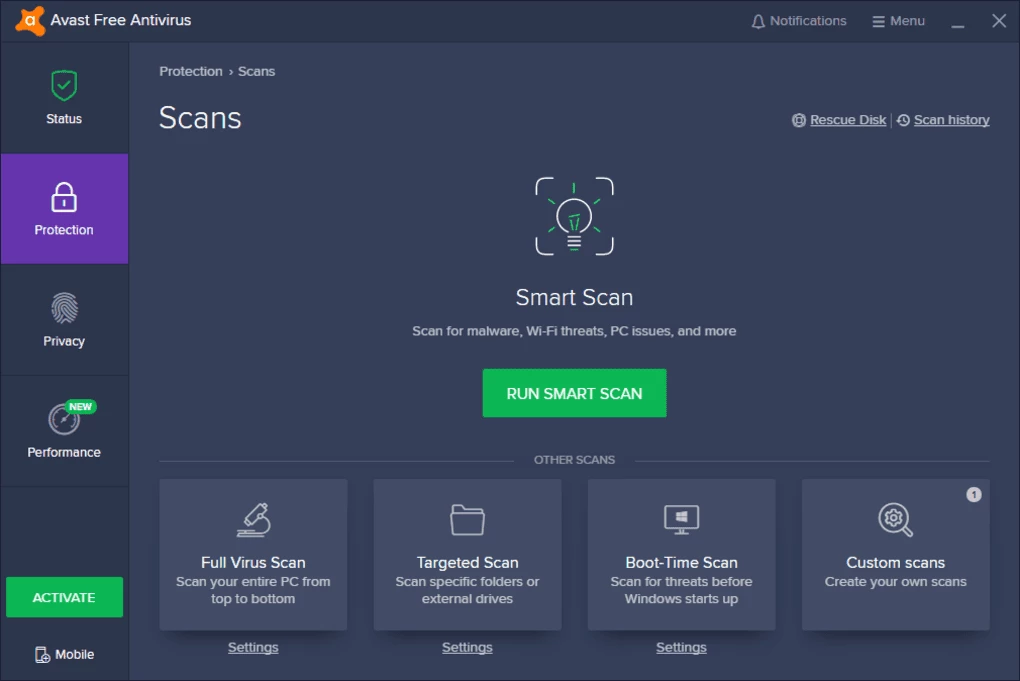
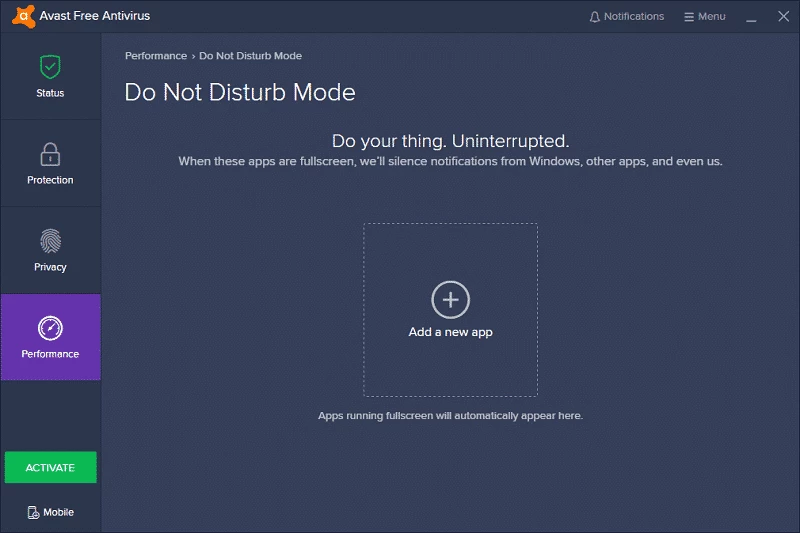
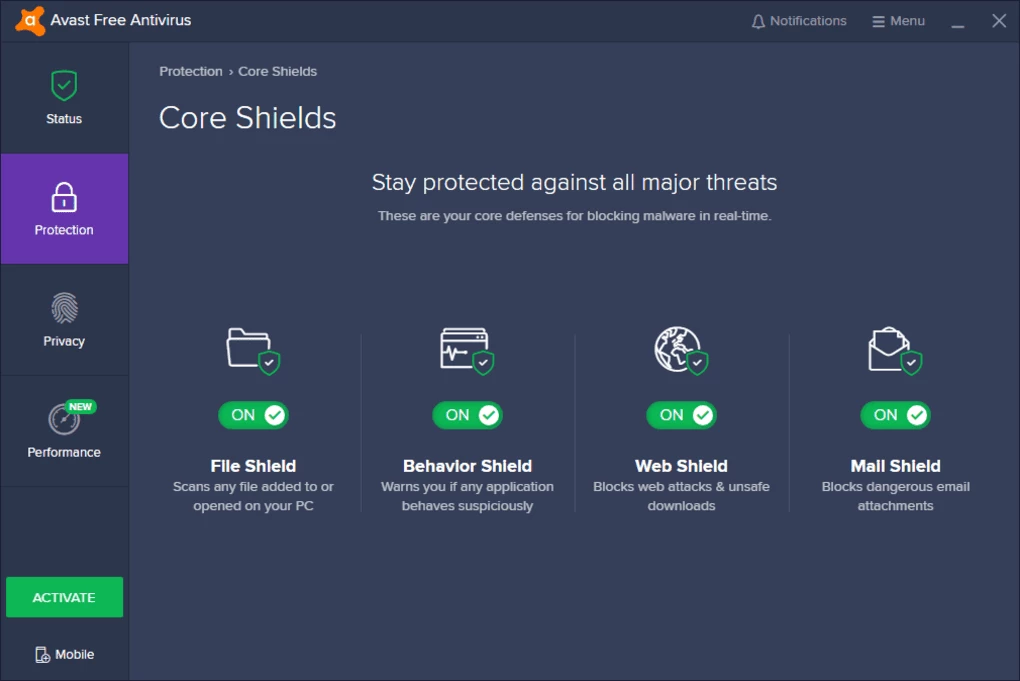
Το πρόγραμμα Avast Antivirus ανήκει στο λογισμικό Avast, παρουσιάζοντας πολλαπλές λειτουργίες για την προστασία του υπολογιστή σας από κάθε είδους spyware, malware, Trojans, τις πιο πρόσφατες διαδικτυακές απειλές, κακόβουλους ιστότοπους και ιούς. Το πιο αξιόπιστο πρωτόκολλο προστατεύει περίπου 220 εκατομμύρια ανθρώπους, επιχειρήσεις, καθώς και Android παγκοσμίως. Διαθέτετε απεριόριστα επίπεδα ασφάλειας για να διατηρείτε το σύστημά σας ασφαλές από κάθε είδους απειλή.
Κατεβάστε το δωρεάν πρόγραμμα εγκατάστασης Avast Antivirus εκτός σύνδεσης . Καθώς και ασφάλεια κατά του spyware για τον υπολογιστή, το Mac και το Android σας από αυτό τώρα.
Η τελευταία έκδοση αξιόπιστης ασφάλειας στον κόσμο είναι έτοιμη και είναι εντελώς δωρεάν. Το δωρεάν Antivirus προστατεύει περισσότερα από δύο δισεκατομμύρια άτομα, συναλλαγές και κινητές συσκευές παγκοσμίως.
Ορισμένες ενοχλητικές γραμμές εργαλείων ή διαφημίσεις που επιβραδύνουν την ταχύτητα του συστήματός σας και αναλαμβάνουν τον έλεγχο της έρευνας στο πρόγραμμα περιήγησης από κάποιον μπορούν να διορθωθούν από την Avast. Σε αντίθεση με άλλα antivirus, το πρόγραμμα παρέχει λεπτομερή σάρωση και ενισχύει την περιήγηση με εύχρηστες και αξιόπιστες δυνατότητες ασφαλείας.
Το πρόγραμμα προσφέρει ορισμούς ιών Avast για να σας κρατά συνεχώς ενημερωμένους. Μια ενημερωμένη βάση δεδομένων με ορισμούς ιών προστατεύει το σύστημά σας από οποιοδήποτε προηγμένο λογισμικό spyware, κακόβουλο λογισμικό, ιούς και ύποπτους ιστότοπους. Τα πιο πρόσφατα και ενεργά εργαλεία της Avast ειδοποιούν την ομάδα ανάπτυξης για την άμεση αντιμετώπισή τους, καθώς και για την προσθήκη της σημαντικής βάσης δεδομένων της Avast.
Ένα ευρύ φάσμα λειτουργιών σάρωσης αφαιρεί όλα τα ανεπιθύμητα αρχεία και εντοπίζει απειλές ασφαλείας σε λίγα λεπτά, επιταχύνοντας τον σταθμό εργασίας του υπολογιστή σας. Κατά την εκκίνηση, ξεκινά μια αυτόματη σάρωση, η οποία είναι χρήσιμη για τον έλεγχο ειδοποιήσεων ασφαλείας. Για τη σάρωση κειμένου, η πιο πρόσφατη μηχανή σάρωσης, η σάρωση αρχείων EXE και η βελτιωμένη χρήση μνήμης προκαλούν ελάχιστη ζημιά στον υπολογιστή σας και ολοκληρώνουν εργασίες με τον ταχύτερο τρόπο.
Το Avast Free Antivirus προσφέρει την ταχύτερη σάρωση σε όλα τα μέρη του υπολογιστή, όπως σε αφαιρούμενες μονάδες δίσκου, προσαρμοσμένους καταλόγους και διαδικασίες αυτόματης εκκίνησης των Windows. Η αξιόπιστη και ομαλή προεπιλεγμένη διαμόρφωση του Avast σάς εξοικονομεί χρόνο για να κάνετε οποιαδήποτε αλλαγή στις ρυθμίσεις. Η μηχανή προστασίας από ιούς, προστασίας από κακόβουλο λογισμικό και ευρετικής περιλαμβάνει απεριόριστες ασπίδες σε πραγματικό χρόνο που επιτρέπουν στην ασπίδα αλληλογραφίας και συστήματος αρχείων να συνδέεται με παλαιές ασπίδες συμπεριφοράς, δικτύου, γρήγορης αποστολής μηνυμάτων, P2P, καθώς και ασπίδες Web.
Η προσθήκη της Λειτουργίας Παιχνιδιού με μερικά νέα κόλπα και η τελευταία έκδοση με το λογότυπο της Λειτουργίας Μην Ενοχλείτε. Η λειτουργία σας προσφέρει απρόσκοπτο παιχνίδι μέσω αποκλεισμού των ειδοποιήσεων όταν χρησιμοποιείτε πλήρη οθόνη.
Η προσαρμοσμένη αρχική σελίδα παρέχει εύκολη πρόσβαση σε εργαλεία, διαδικασίες σάρωσης και φορητές συσκευές. Το κύριο παράθυρο είναι καθαρό και τακτοποιημένο με κουμπιά που τοποθετούνται αυθόρμητα.
Το Avast Free Antivirus σίγουρα αναβαθμίζει το απαραίτητο λογισμικό σας για να βελτιώσει τη συνολική ασφάλεια και την κατάσταση του υπολογιστή σας.
Η απομακρυσμένη βοήθεια σάς επιτρέπει να υποστηρίζετε αλλά και να λαμβάνετε βοήθεια μέσω Διαδικτύου.
Το Smart Scan επιτρέπει τη σάρωση με ένα άγγιγμα. Είναι πλέον εφικτό. Έτσι, μπορείτε να ασφαλίσετε τις συσκευές του οικιακού σας συστήματος. Όπως δρομολογητές και ασύρματες συσκευές. Προστατέψτε λοιπόν τα Windows σας με το καλύτερο δωρεάν antivirus που διατίθεται παντού.
Δωρεάν Λήψη Avast Antivirus Με ποικίλη συμβατότητα με όλους τους τύπους συσκευών, η εφαρμογή έχει ειδική συμβατότητα με όλους τους τύπους Windows———-Τα Windows 10, Windows 11 , Windows 8, Windows 7 και Windows XP είναι κυρίως λειτουργικά συστήματα για την ομαλή και αξιόπιστη εκτέλεση της εφαρμογής. Επιπλέον, απαιτεί εγκατάσταση 32-bit και 64-bit.
Το Windows Defender είναι εγκατεστημένο από προεπιλογή σε υπολογιστές με Windows 10, αλλά το Avast προσθέτει τις ακόλουθες δυνατότητες:
Ελέγξτε ότι η εφαρμογή Avast και το λειτουργικό σύστημα του υπολογιστή σας είναι ενημερωμένα πριν δοκιμάσετε οποιαδήποτε από τις άλλες μεθόδους σε αυτό το άρθρο.
Για να δείτε αν έχετε την πιο πρόσφατη έκδοση του Avast antivirus, ακολουθήστε τα εξής βήματα:
1. Επιλέξτε Ενημέρωση > Πρόγραμμα από το μενού περιβάλλοντος του εικονιδίου της εφαρμογής Avast.
2. Περιμένετε να ελέγξει και να εγκαταστήσει το λογισμικό ενημερώσεις αφού επιλέξετε Έλεγχος για ενημερώσεις.
3. Μόλις ολοκληρωθεί η ενημέρωση, εμφανίζεται μια ειδοποίηση με την ένδειξη «Η εφαρμογή σας είναι ενημερωμένη».
4. Για να ολοκληρώσετε την ενημέρωση, επανεκκινήστε τον υπολογιστή σας.
Εάν η εφαρμογή Avast έχει εγκατασταθεί σωστά, θα εμφανιστεί στη λίστα Εφαρμογές και Δυνατότητες των Windows. Εάν η εφαρμογή δεν ανοίγει, ίσως χρειαστεί να βεβαιωθείτε ότι έχει εγκατασταθεί, ενεργοποιηθεί και ενημερωθεί σωστά.
1. Επιλέξτε Έναρξη > Εφαρμογές και δυνατότητες από το μενού περιβάλλοντος.
2. Εάν το Avast δεν περιλαμβάνεται στη λίστα Εφαρμογές και δυνατότητες, τότε δεν εγκαταστάθηκε σωστά στον υπολογιστή σας και θα πρέπει να το κατεβάσετε και να το εγκαταστήσετε ξανά.
Μετά την εγκατάσταση, το Avast Free Antivirus ενεργοποιείται αυτόματα, αλλά ενδέχεται να σας ζητηθεί να το ενεργοποιήσετε ξανά μετά από 12 μήνες.
1. Επιλέξτε Πληροφορίες εγγραφής από το μενού με δεξί κλικ στο εικονίδιο Avast στη γραμμή εργασιών των Windows.
2. Στην οθόνη Οι συνδρομές μου, κάντε κλικ στην επιλογή Αναβάθμιση τώρα.
3. Επιλέξτε Avast Free Antivirus από τη στήλη Avast Free Antivirus.
Όταν το Avast δεν ανοίγει ή δεν λειτουργεί σωστά, μπορείτε να χρησιμοποιήσετε τον οδηγό εγκατάστασης του Avast για να το επιδιορθώσετε.
Η επιδιόρθωση του Avast θα διορθώσει ή θα αντικαταστήσει τυχόν αρχεία προγράμματος που λείπουν, είναι παλιά ή κατεστραμμένα, καθώς και θα επαναφέρει τη διαμόρφωση του λογισμικού.
1. Κλείστε όλες τις εφαρμογές ή τα προγράμματα προστασίας από ιούς που εκτελούνται και, στη συνέχεια, κάντε δεξί κλικ στις επιλογές Έναρξη > Εφαρμογές και δυνατότητες.
2. Στην οθόνη Εφαρμογές & Δυνατότητες, επιλέξτε την έκδοση Avast από το αριστερό πλαίσιο, έπειτα Απεγκατάσταση και, στη συνέχεια, Απεγκατάσταση ξανά για επιβεβαίωση.
3. Στον οδηγό εγκατάστασης του Avast, επιλέξτε Επισκευή.
4. Για να επιβεβαιώσετε την επιδιόρθωση, επιλέξτε Ναι. Όταν ολοκληρωθεί η διαδικασία, επιλέξτε Τέλος ή, εάν σας ζητηθεί, Επανεκκινήστε τον υπολογιστή.
Όταν το Avast δεν ξεκινά, είναι πιθανό η υπηρεσία Avast Antivirus να εμποδίζει την σωστή εκκίνηση του προγράμματος. Μπορείτε να δοκιμάσετε να επανεκκινήσετε την υπηρεσία για να δείτε αν διορθώνει το πρόβλημα.
1. Έναρξη > Εκτέλεση κάνοντας δεξί κλικ στο κουμπί Έναρξη.
2. Στο παράθυρο διαλόγου Εκτέλεση, πληκτρολογήστε services.msc και πατήστε Enter.
3. Στο παράθυρο Υπηρεσίες, εντοπίστε την υπηρεσία Avast Antivirus, κάντε δεξί κλικ σε αυτήν και επιλέξτε Ιδιότητες.
4. Εάν η κατάσταση της υπηρεσίας αναφέρει Ξεκίνησε, επιλέξτε Διακοπή για να διακόψετε την εκτέλεσή της.
5. Επιλέξτε Αυτόματη ως τύπο εκκίνησης και επιβεβαιώστε το παράθυρο διαλόγου που εμφανίζεται.
6. Για να ενεργοποιήσετε ξανά την υπηρεσία Avast, επιλέξτε Έναρξη ξανά.
Εάν το πρόβλημα επιμένει, απεγκαταστήστε το Avast Antivirus με το Βοηθητικό πρόγραμμα απεγκατάστασης Avast, το οποίο καταργεί πλήρως όλα τα αρχεία Avast από τον υπολογιστή σας ενώ τα Windows βρίσκονται σε ασφαλή λειτουργία.
1. Κλείστε τυχόν εφαρμογές ή προγράμματα προστασίας από ιούς που εκτελούνται αυτήν τη στιγμή στον υπολογιστή σας και, στη συνέχεια, εκτελέστε το εργαλείο Avast Uninstall Utility.
2. Επιλέξτε Εκτέλεση ως διαχειριστής από το μενού περιβάλλοντος όταν κάνετε δεξί κλικ στο αρχείο του Avast Uninstall Utility που μόλις κατεβάσατε.
3. Εάν το παράθυρο διαλόγου Avast Antivirus Clear σας ζητήσει να κάνετε επανεκκίνηση σε ασφαλή λειτουργία, επιλέξτε Ναι.
4. Επιλέξτε Κατάργηση εγκατάστασης αφού επιλέξετε τη θέση των αρχείων του προγράμματος Avast και την έκδοση προϊόντος που θέλετε να απεγκαταστήσετε.
5. Για να ολοκληρώσετε την απεγκατάσταση, επιλέξτε Επανεκκίνηση υπολογιστή μόλις ολοκληρωθεί η διαδικασία κατάργησης.
6. Επανεγκαταστήστε το Avast και προσπαθήστε να ανοίξετε ξανά το πρόγραμμα στον υπολογιστή σας.
Η Avast εκτελεί επίσης μια υπηρεσία στο παρασκήνιο για να ελέγχει τον τρόπο λειτουργίας του προγράμματος προστασίας από ιούς και των Core Shield του στον υπολογιστή σας. Το πρόγραμμα εγκατάστασης της Avast ρυθμίζει την υπηρεσία ώστε να ξεκινά και να εκτελείται αυτόματα από προεπιλογή. Ωστόσο, πρέπει να ελέγξετε ξανά και να κάνετε τυχόν απαραίτητες προσαρμογές για να συμμορφωθείτε με τις οδηγίες που περιγράφονται παρακάτω.
Στα Windows 10, ανοίξτε την Κονσόλα υπηρεσιών.
Εάν η ενημέρωση ή η επιδιόρθωση του Avast Antivirus δεν έλυσε το πρόβλημα, θα πρέπει να το εγκαταστήσετε ξανά για να αντιμετωπίσετε τα υποκείμενα προβλήματα που προκαλούν την κατάρρευση του περιβάλλοντος εργασίας χρήστη. Ωστόσο, πριν το κάνετε αυτό, πρέπει να διαγράψετε όλα τα ίχνη του λογισμικού. Το Βοηθητικό πρόγραμμα απεγκατάστασης Avast θα πρέπει να μπορεί να σας βοηθήσει σε αυτό.
Εάν οι προηγούμενες μέθοδοι δεν λειτουργήσουν, θα χρειαστεί να αναβαθμίσετε ή να επιδιορθώσετε το Avast Antivirus. Αυτό θα πρέπει να επιλύσει τυχόν γνωστά προβλήματα ή κατεστραμμένα αρχεία που βρίσκονται στη ρίζα του προβλήματος.
Για να λειτουργήσει το Avast Antivirus στα Windows 10, απαιτούνται οι Υπηρεσίες Απομακρυσμένης Επιφάνειας Εργασίας. Εάν το περιβάλλον χρήστη του Avast δεν εμφανίζεται, πρέπει να προσαρμόσετε την προεπιλεγμένη συμπεριφορά των Υπηρεσιών Απομακρυσμένης Επιφάνειας Εργασίας.

Το AdwCleaner είναι ένα πρόγραμμα κατά του κακόβουλου λογισμικού που εντοπίζει και αφαιρεί γρήγορα, μέσα σε λίγα δευτερόλεπτα, κάθε είδους adware και κακόβουλο λογισμικό.

Το Avira Free Security προστατεύει τον υπολογιστή σας με Windows από κάθε είδους κακόβουλο περιεχόμενο, λειτουργώντας ως πρόγραμμα προστασίας από ιούς και κακόβουλο λογισμικό.

Υποστήριξη για πολλαπλούς μηχανισμούς προστασίας από ιούς, προσφέροντας προστασία χωρίς παρεμβολές

Το Bitdefender Antivirus προσφέρει μια ισχυρή διαδικασία σάρωσης για τον εντοπισμό κακόβουλου λογισμικού κάθε είδους.